Hyper-V Gen2 VM „No Boot entries are configured“

Disclaimer: Das Folgende ist natürlich alles ohne Schusswaffe und dient eigentlich nur für mich als Erinnerungsstütze falls es wieder mal auftritt. Nachmachen auf eigene Gefahr 🙂

Im VMM (2016) beim Versuch Gen2 VM zu erzeugen: Error 23352 VMM cannot find the device or this device is not valid for a boot device.

Alle Berichte verweisen irgendwann zu diesem Foreneintrag – welcher aber ein Reinstall von Hyper-V will was bei einem produktive S2D Cluster nicht so witzig ist (glaub ich halt :-)).

Hatte eben einen Call mit Microsoft dazu und das hier hat das Problem gelöst:

  1. VMs eines Hosts via LiveMigration wegmigrieren
  2. adm. CMD/Powershell in C:\Windows\System32:
    a) mofcomp WindowsVirtualizationUninstall.mof
    b) mofcomp WindowsVirtualization.V2.mof
  3. Service „Hyper-V Virtual Machine Management“ (vmms) restarten
  4. adm. CMD/Powershell in
    C:\Program Files\Microsoft System Center 2016\Virtual Machine Manager\setup:
    mofcomp scvmmswitchportsettings.mof
  5. Service „System Center Virtual Machine Manager Agent“ restarten

Ein Host war dann remote nicht mehr verwaltbar (zumindestens Hyper-V), da war Reboot angesagt.


PS Oneliner: Output von Sysinternals‘ RU lesbar machen

RU.EXE (Registry Usage) hat irgendwie eine sehr seltsame Consolenausgabe, nur im CSV-Outputformat steht die wirklich interessante Information (die KB pro Subkey), hiermit bekommt man die in KB umgerechnet angezeigt:

$r=@();(ru64.exe hku\.default -l 1 -nobanner -c)|select-object -skip 1|% { $o=New-Object psobject; $o|Add-Member -Type NoteProperty -name "Key" -value $_.Split(',')[0]; $o|Add-Member -Type NoteProperty -Name "Size" -Value ([int](([int]($_.Split(',')[5]))/1024)); $r=$r+$o };$r

Win 10 + Office 365 Azure AD + AAD Join = Something went wrong

Microsoft hat offenbar irgendwann in Office 365 ein Mini-MDM (gratis) eingebaut – wenn man das nicht aktiviert hat läuft man in den allseits gleichermaßen beliebten und aussagekräftigen „Something went wrong“ Fehler wenn man beim Windows 10 Setup im OOBE versucht den Rechner dem Azure AD zu joinen (wobei das Azure AD das vom „nackten“ Office 365 Tenant ist).

Auf die Spur gebracht hat mich dieser Post. (der MS Supportler dort meint aber das kanns nicht sein :-D)

Wie man das Office 365 MDM „korrekt“ aufdrehen kann weiß ich nicht, ich bin folgendermaßen vorgegangen:

  • Office 365 Portal als Admin
  • „Security & Compliance“ Badge
  • Tile „Search for users“ nach einem beliebigen Testuser gesucht und geöffnet
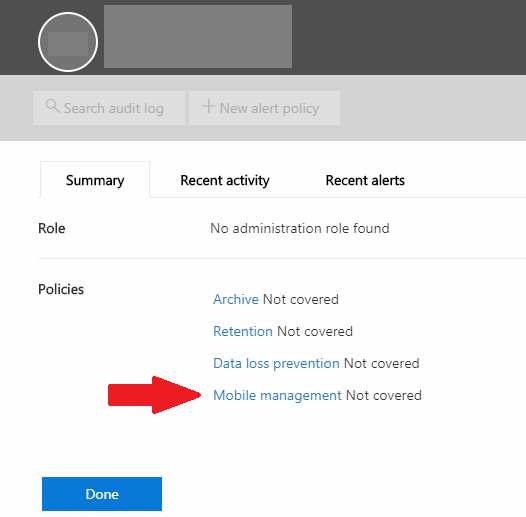
  • Im Reiter „Summary“ den Link „Mobile management“ geklickt
  • Defaults akzeptiert
  • einige Stunden gewartet


Namen aller aktiven Agents eines DPM Servers ermitteln

Stand vor der Aufgabe festzustellen welche DPM Agents in mindestens einer Protection Group vorkommen und dann brauchte ich den Namen des Agents (und nicht der Data Source die sich ja teilweise arg unterscheiden je nach Backuptyp), meine Lösung als Einzeiler inklusive Connect/Disconnect:

$x=@(); $d=Connect-DPMServer $dpm; Get-DPMProtectionGroup|% { $x=$x+(get-DPMDataSource $_|% {$n=$_.GetType().Name; if ($n -match "FsDataSource|SystemProtectionDatasource|HyperVRctDatasource") { if ($_.VmName -eq $null) {$_.Computer } else {$_.VmName} } else { $_.Name}}) }; $d=Disconnect-DPMServer; $x|sort-object –Unique

SCCM Task Sequence mit Referenz auf leeres Driver Package kommt nie an

Szenario:

  • SCCM (irgendwie glaube ich die Version ist egal, wir hatten 1702)
  • Windows 10 Upgrade Task Sequence
  • Verweis auf driver content („Provide the following driver content to Windows Setup during upgrade“) – ein Driver package
  • Das Driver package existiert zwar, enthält aber keine Treiber

Ergebnis:

  • GUI-seitig schaut alles pipifein aus
  • am Client kommt nix an – SW Center zeigt nichts an, es wird nix installiert
  • in irgendeinem Log (execmgr?) taucht die Task Sequence auf, es schaut also so aus als käme was an

Grund:

  • SCCM Server kann wohl für ein leeres Package keinen Hash erzeugen
  • Package ohne Hash kann offenbar nicht von einer Task Sequence referenziert werden
  • Policy wird nicht erstellt
  • Sehen kann man das am SCCM server im policypv.log:
    CPolicySource::CreateSoftwarePolicy: Package hash data (ABC12345) has not been created or replicated on this site, will retry later.
    Failed to create policy and policy assignment based on package ABC12345, program * and offer ABC67890

Offensichtliche Lösung: Verweis auf leeres Package aus Task Sequence entfernen (oder Treiber ins Package geben/redistributen).

AzureStack DK VPN Verbindung ohne viele Tools

Die Anleitung für die Herstellung einer VPN Verbindung zur AzureStack Development Kit Installation ist relativ anstrengend und langatmig wo es einfacher geht ohne irgendwelche ZIPs zu laden, entpacken, Module importieren, etc. – man braucht einzig das AzureStack Root CA Zertifikat an einem zugänglichen Ort speichern (am einfachsten am Host von einem der Portale mit dem Browser exportieren) und dieses Mini-Scriptl laufen lassen (mit angepassten Parametern natürlich 😀 ):

$ConnectionName="AzureStack"
$ServerAddress="1.2.3.4"
$Username="administrator"
$PlainPassword="insert_secure_password_here"
$RootCert="\\somenode\someshare$\AzureStackRootCA.crt"

Remove-VpnConnection -Name $ConnectionName -Force
Add-VpnConnection -Name $ConnectionName -ServerAddress $ServerAddress -TunnelType L2tp -EncryptionLevel Required -AuthenticationMethod MSChapv2 -L2tpPsk $PlainPassword -Force -RememberCredential -PassThru -SplitTunneling 
Add-VpnConnectionRoute -ConnectionName $ConnectionName -DestinationPrefix 192.168.102.0/24 -RouteMetric 2 -PassThru
Add-VpnConnectionRoute -ConnectionName $ConnectionName -DestinationPrefix 192.168.105.0/27 -RouteMetric 2 -PassThru

Copy-Item $RootCert "$env:TEMP\AS.crt" -Force
Import-Certificate -CertStoreLocation cert:\localmachine\root -FilePath "$env:TEMP\AS.crt"
rasdial "$ConnectionName" "$Username" "$PlainPassword"

Zur Erinnerung (ADFS Mode):

  • Admin Portal
  • User Portal
  • *.azurestack.external in die Proxyausnahmen
  • Default User nach Deployment: azurestackadmin@azurestack.local

Linux SCCM Client mit OpenSSL 1.1.0

Wer leichtsinnigerweise Debian auf Version 9 (Stretch) hebt wird erkennen dass anschließend der SCCM Client (und der OMI Server) tot sind – ein Reinstallversuch endet in der Meldung dass OpenSSL 1.1.0 nicht supported ist (nur 0.9.8 und 1.0.*).

Drei kleine Änderungen „beheben“ dieses Problem (neuen SCCM Client gibt es ja nicht – der letzte ist vom März 2016 (!!!!)):

1) Im Install Script in Zeile 1063 einfach das 1.1 in der Regular Expression einfügen:
OPENSSL_SYSTEM_VERSION_100=`echo $OPENSSL_SYSTEM_VERSION_FULL | grep -Eq '^1.(0|1).'; echo $?`

2) Im Install Script alle Aufrufe von CreateOpenSSLLinksIfNecessary auskommentieren.

3) Im ccm-Universalx64.tar im Verzeichnis omi_100 im install Script den nicht funktionierenden Aufruf von openssl -h durch openssl help ersetzen und das File im TAR austauschen.

LDAP ohne TLS/SSL und/oder Signing

Im Event mit ID 2887 im Logfile Directory Service, Source Microsoft-Windows-ActiveDirectory_DomainService wird einmal täglich angemeckert wenn sich Clients ohne TLS/SSL oder ohne Signing der Daten verbinden – wenn man dann Diagnostics für LDAP Interface (HKLM/SYSTEM/CurrentControlSet/Services/NTDS/Diagnostics/LDAP Interface=0x2) enabled bekommt pro einem solchen Versuch einen Event mit ID 2889 im gleichen Logfile (Source „LDAP Interface“) wo in den Event-Properties dann Client (Adresse) und benutzter User drin steht, ist daher nett mit Powershell auswertbar:
Invoke-Command (Get-ADDomain).ReplicaDirectoryServers { Get-WinEvent -LogName "Directory Service"|? { $_.Id -eq 2889 }|% { write-output "$($_.TimeCreated): $($_.Properties[0].Value) => $($_.Properties[1].Value)" } }

Skype for Business: File transfer failed for some replica machines

Frontend Server testweise mit Zertifikat von Let’s Encrypt versorgt – ab da Events mit Source LS File Transfer Agent Service und ID 1017:

File transfer failed for some replica machines. Skype for Business Server 2015, File Transfer Agent will continuously attempt to replicate to these machines.

While this condition persists, configuration changes will not be delivered to these replica machines.
Replica file transfer failures: edgeserver.meinedomäne.com: Https request failed.

Details: System.ServiceModel.FaultException: Invalid certificate presented by remote source in cluster frontendserver.meinedomäne.com. Details: No match.

In Anlehnung an diesen Artikel das Zertifikat der Let’s Encrypt Intermediate CA in den Computer Store, Folder „Intermediate Certification Authorities“ importiert, SfB Services restarted und Ruhe kehrt ein.

Event Microsoft-Windows-CAPI2 mit ID 513 bei Backup

Eventtext: Cryptographic Services failed while processing the OnIdentity() call in the System Writer Object. Details: AddLegacyDriverFiles: Unable to back up image of binary Microsoft Link-Layer Discovery Protocol. System Error: Access is denied.

Lösung ist hier beschrieben aber IMHO falsch weil nicht nur der notwendige DACL ACE eingefügt wird sondern auch eine SACL die vorher nicht existiert hat erzeugt wird (startet mit S: in der SDDL).

Daher:

sc sdset mslldp D:(D;;CCDCLCSWRPWPDTLOCRSDRCWDWO;;;BG)(A;;CCDCLCSWRPWPDTLOCRSDRCWDWO;;;SY)(A;;CCDCLCSWRPDTLOCRSDRCWDWO;;;BA)(A;;CCLCSWRPWPDTLOCRRC;;;SO)(A;;LCRPWP;;;S-1-5-80-3141615172-2057878085-1754447212-2405740020-3916490453)(A;;CCLCSWLOCRRC;;;IU)(A;;CCLCSWLOCRRC;;;SU)

Geht eigentlich nur um das hier: (A;;CCLCSWLOCRRC;;;SU) – vorne das A heißt ALLOW und hinten SU ist das Kürzel für Service Users.

Und gut ists (gilt für Windows Server 2016).